磁吸光标
浮层 · 组件 · 已复制 0 次
自绘一枚光标跟着鼠标走,靠近可点元素时把它吸过来一点;悬停带图标的按钮,光标换成箭头。系统光标在容器内隐藏,出容器立刻还原。
判定不能用 mouseenter / mouseleave:元素被吸动之后会反复进出鼠标位置,触发一次、弹回、再触发,抖成一团。这里按「鼠标到元素中心的距离」与磁吸半径比,改 transform 位移,元素本身不移动布局,所以不会带起兄弟节点重排。
隐藏系统光标是有代价的——容器里必须始终有一个可见的替代物。触屏设备直接不启用(没有 hover,也没有「移出」这个事件)。
演示素材(图片 / 视频 / logo / 字体)已全部上传到本站,代码里用的是绝对地址,粘进项目就能显示;换成自己的素材改 ASSET 一行即可。
演示页加载中…
演示在 iframe 里独立运行(1280×720 虚拟视口,等比缩放 40%)。滚动类交互要在框内滚动才看得到。
可调参数
10 项均为默认值01
其它参数
尚未归类的可调项3 行 · 一行一项
这份组件怎么用
当前为默认值- 上面调参数,预览立刻变;下方「复制代码 → 使用示例」同步变成你调好的这一版 —— 复制那一段贴进你的页面就行。
- 三份代码各管一段:使用示例是页面里的调用,React 存成
components/…tsx,样式 CSS 放进全局样式表 (已含:root变量与响应式,只挑这个组件用到的规则)。 - 素材全部在 uibits.cn 上(代码里是绝对地址),换成自己的图只改
src或组件顶部的ASSET常量。
复制代码
「使用示例」就是你上面调出来的这一版;源码与样式各一份,三份配合即可跑起来
// 你在 uibits.cn 看到的这一版就是默认值(10 个可选参数都没改)。
// 素材已经是本站绝对地址,贴进项目就能显示;换成自己的素材时改 src 即可。
// 完整实现见同页「React」tab,样式见「样式 CSS」tab。

<Component />
可调参数
| 参数 | 类型 | 默认值 |
|---|---|---|
提示文字hint | text | 把鼠标移进这块区域:光标会跟手、卡片会被吸过去,带图标的按钮会换成箭头。 |
光标直径size | 数值 16–72 / 步长 2 | 34 |
跟随缓动ease | 数值 0.04–0.6 / 步长 0.01 | 0.2 |
磁吸半径radius | 数值 40–260 / 步长 10 | 120 |
磁吸强度strength | 数值 0–1 / 步长 0.05 | 0.35 |
悬停放大倍数hoverScale | 数值 1.2–3 / 步长 0.1 | 2.1 |
在容器内隐藏系统光标hideNative | 开关 | 开 |
光标配色theme | 枚举:light / dark | light |
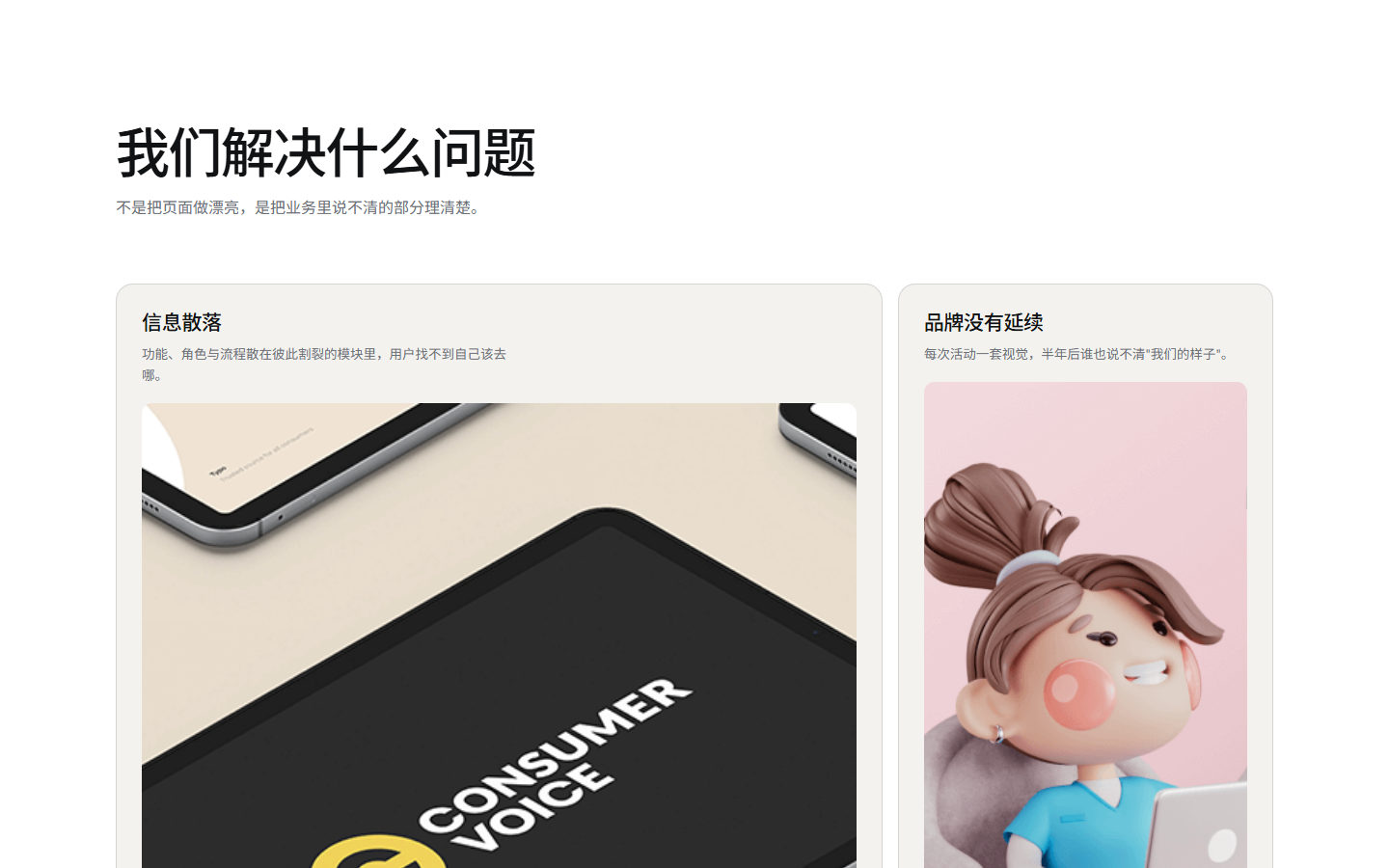
演示图墙tiles | textarea | https://uibits.cn/demo/cuberto-cn/assets/projects/datalight/cover.jpg https://uibits.cn/demo/cuberto-cn/assets/projects/flipaclip/cover.jpg https://uibits.cn/demo/cuberto-cn/assets/projects/zelt/cover.jpg |
底部显示「来自 UI Bits」credit | 开关 | 开 |
上方的调参预览可以直接拖动;改完往下看「复制代码 → 使用示例」, 复制出来的就是带你这些参数的版本。
相似组件
按标签重合度推荐,不是运营手配的榜单。