组件列表
分层堆叠
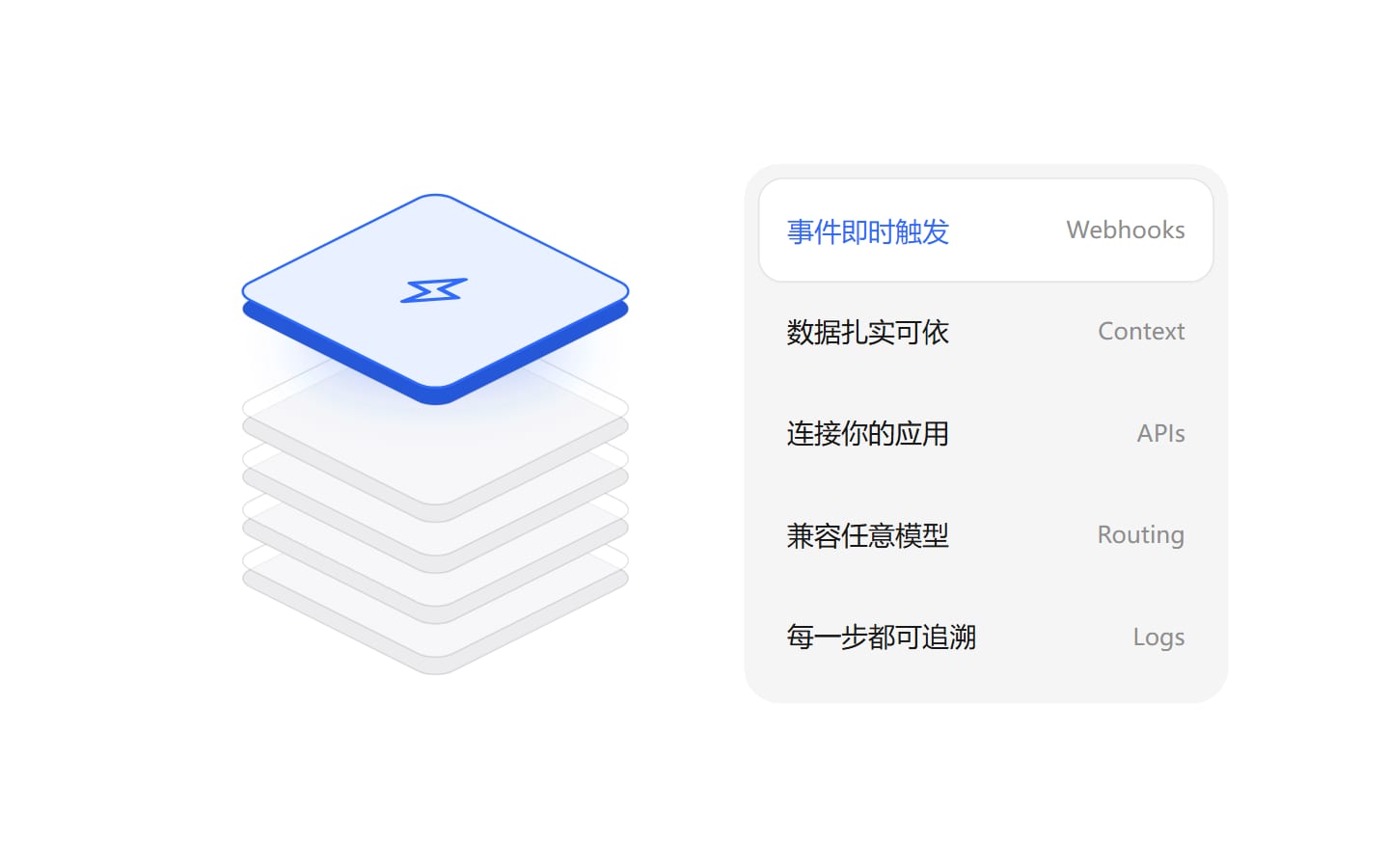
布局 · 区块五层卡片等距叠在一起,右边一列条目像目录。选中的那层会抬起来、染成主色、底下浮出一层柔光,上面几层也跟着抬一点让出视线;右侧一张白卡滑到当前条目的背后,把"现在讲的是哪一层"说清楚。 它默认自己一层层往下轮播,鼠标移上去或键盘聚焦就暂停,点某一条或按上下键就停在那一条——这是"演示型插画"该有的分寸:自动时吸引注意,真有人来操作就把控制权交出去。 用来讲平台的分层能力最合适:每条对应架构里的一层,讲解推进到哪,视觉就亮到哪。比一张静态架构图更容易让人记住顺序。五条之外会截断——堆叠和列表都是按五层画的,再多就挤了。 主色、抬起高度、动画时长、深浅色都能在下面调,文案改"分层条目"那一行即可,每行写「标题 | 提示 | 图标」,图标可选 bolt / database / plug / spark / pulse。
React复制 0深色无障碍动效图文联动
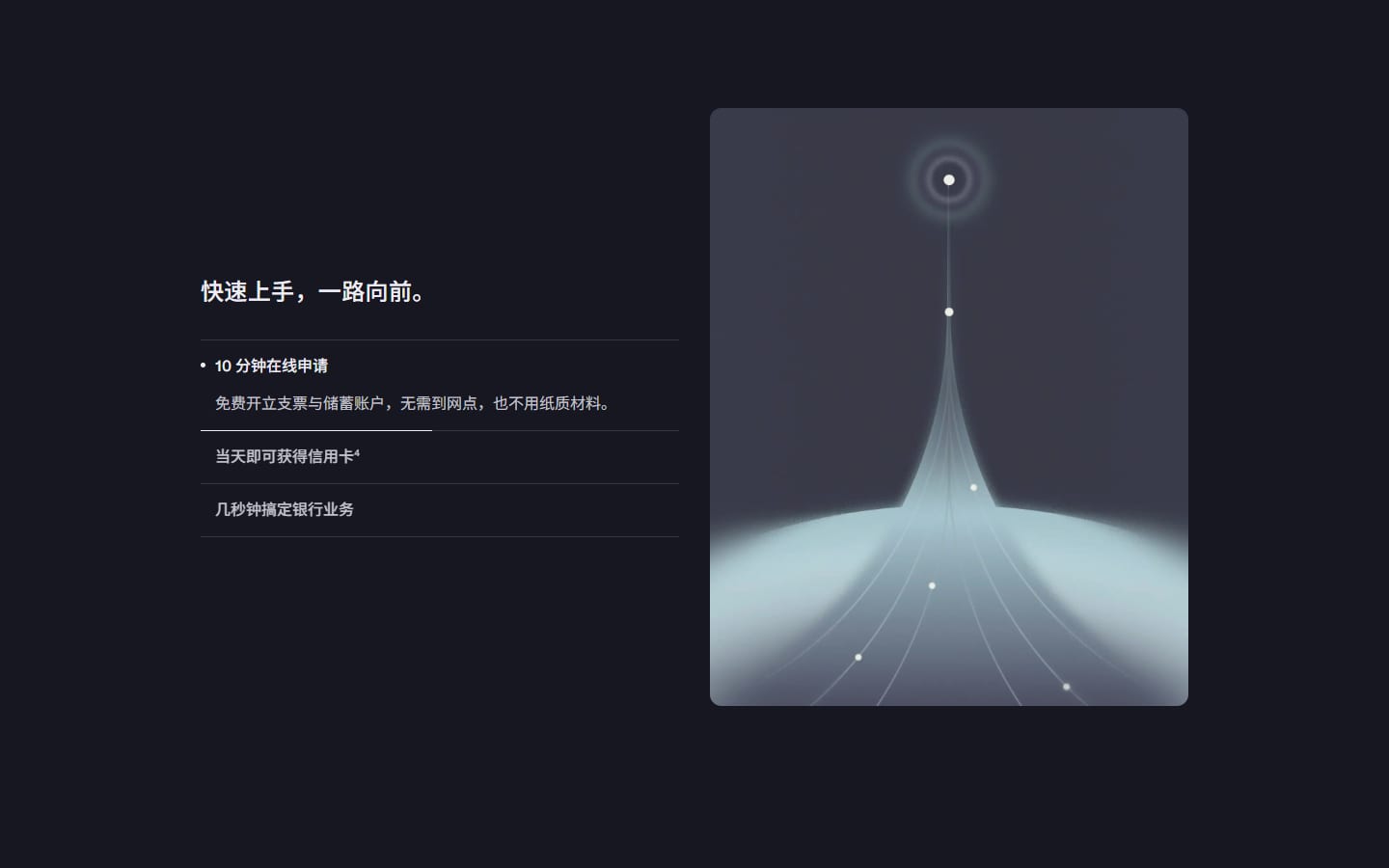
布局 · 区块左文右图(或反向):点左侧哪一项,右侧媒体就交叉淡入到对应素材,同时该项展开正文。 每一项下面那条分割线本身就是切换进度条——当前项的下横线从左往右填满,填满即切下一项;切走的那一项立刻归零,新项从 0 开始。时长与自动轮换读同一个值,所以「线走完」和「换项」是同一件事。手点过之后不再自动切换,线也随之撤掉:一条走不完的倒计时线等于骗人。 线的厚度仍是 1px,不额外多一条横杠、不改变排版——这是刻意的,加粗成 2px 就会把列表的行距顶开。 演示素材(图片 / 视频 / logo / 字体)已全部上传到本站,代码里用的是绝对地址,粘进项目就能显示;换成自己的素材改 `ASSET` 一行即可。
React复制 0深色无障碍动效命令面板
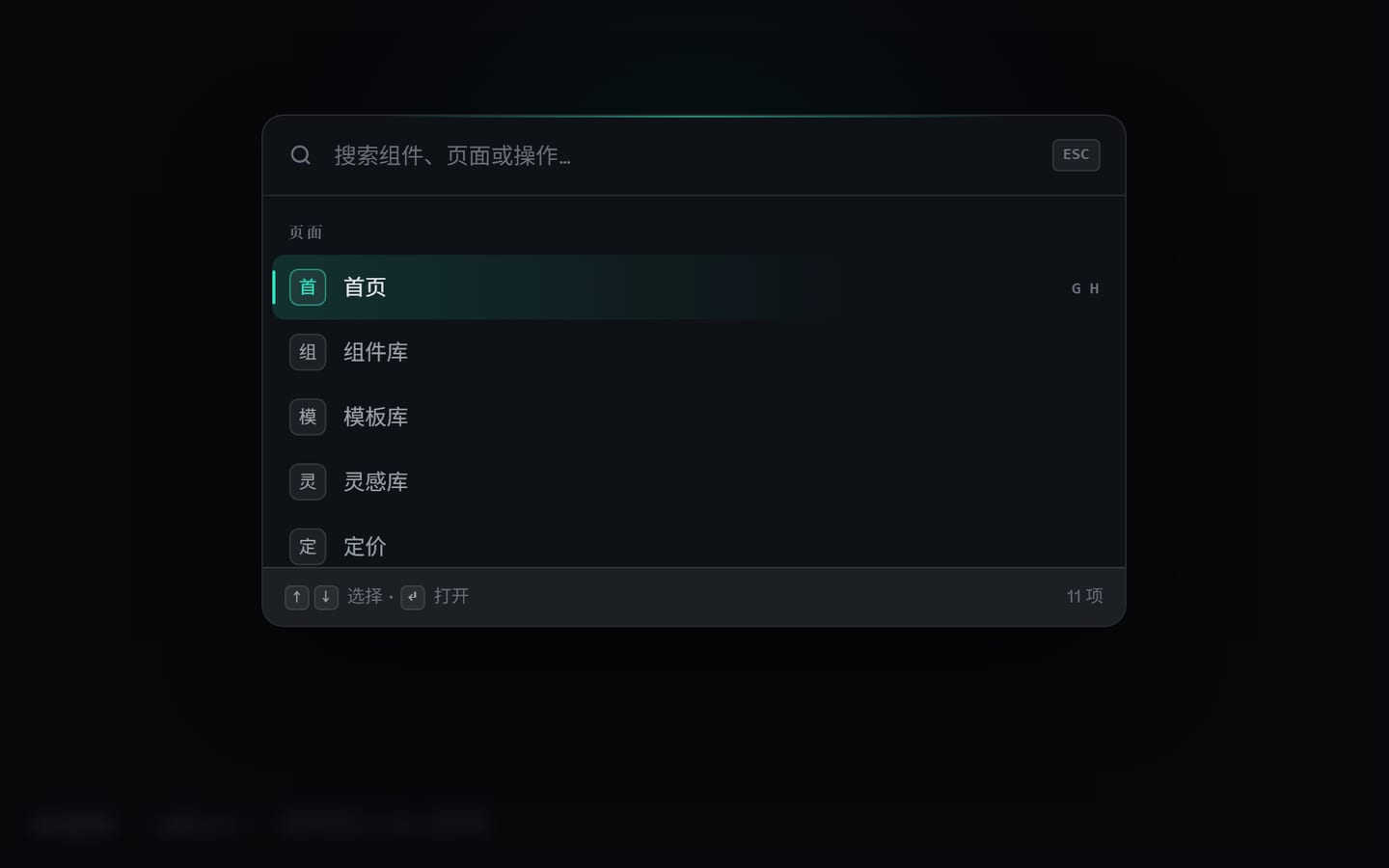
导航 · 组件命令面板最难的不是搜索,是「不看说明也能用」。 命中片段必须高亮。原版过滤完就完事,用户得在一行行结果里自己找为什么这条被留下——十几个结果摆在一起,这件事其实很难。 键盘路径要闭合:⌘K 唤起、上下移动、回车执行、Esc 退出,焦点全程留在输入框里,不需要再用鼠标把光标点回来。这是命令面板和普通搜索框的分界线。 选中态用左侧一根渐隐竖光条,而不是整行涂底色。深色面板上整行涂色会糊成一片,光条能让人顺着往下扫。 还有一个容易被忽略的点:过滤条件一变,选中项必须回到第一条。否则接着敲回车,执行的是上一个列表里的第 N 项——这类错最难复现,也最伤信任。 底座是 shadcn/ui 的 Command(MIT,可商用可再分发),上面这些改造部分归本站。
React复制 0深色无障碍动效